РКН регулярно удаляет VPN-приложения из российского App Store. Чтобы установить приложение BlancVPN в России, потребуется иностранный аккаунт Apple.
Важный апдейт: в апреле 2026 года компания Apple облегчила для российских аккаунтов процедуру смены региона. Теперь это возможно даже при наличии активных подписок и без привязки карты.
В новых условиях сменить регион стало проще, чем создавать новый. Пока такая возможность есть, рекомендуем ею воспользоваться. Для этого следуйте нашей пошаговой инструкции.
Если нужного вам приложения нет в App Store вашего региона, самый простой и безопасный способ — создать дополнительный Apple ID с другим регионом. Этот метод не влияет на ваш основной аккаунт Apple и не требует зарубежной банковской карты.
Как создать дополнительный Apple ID
Перейдите на страницу Создание аккаунта Apple в режиме инкогнито.
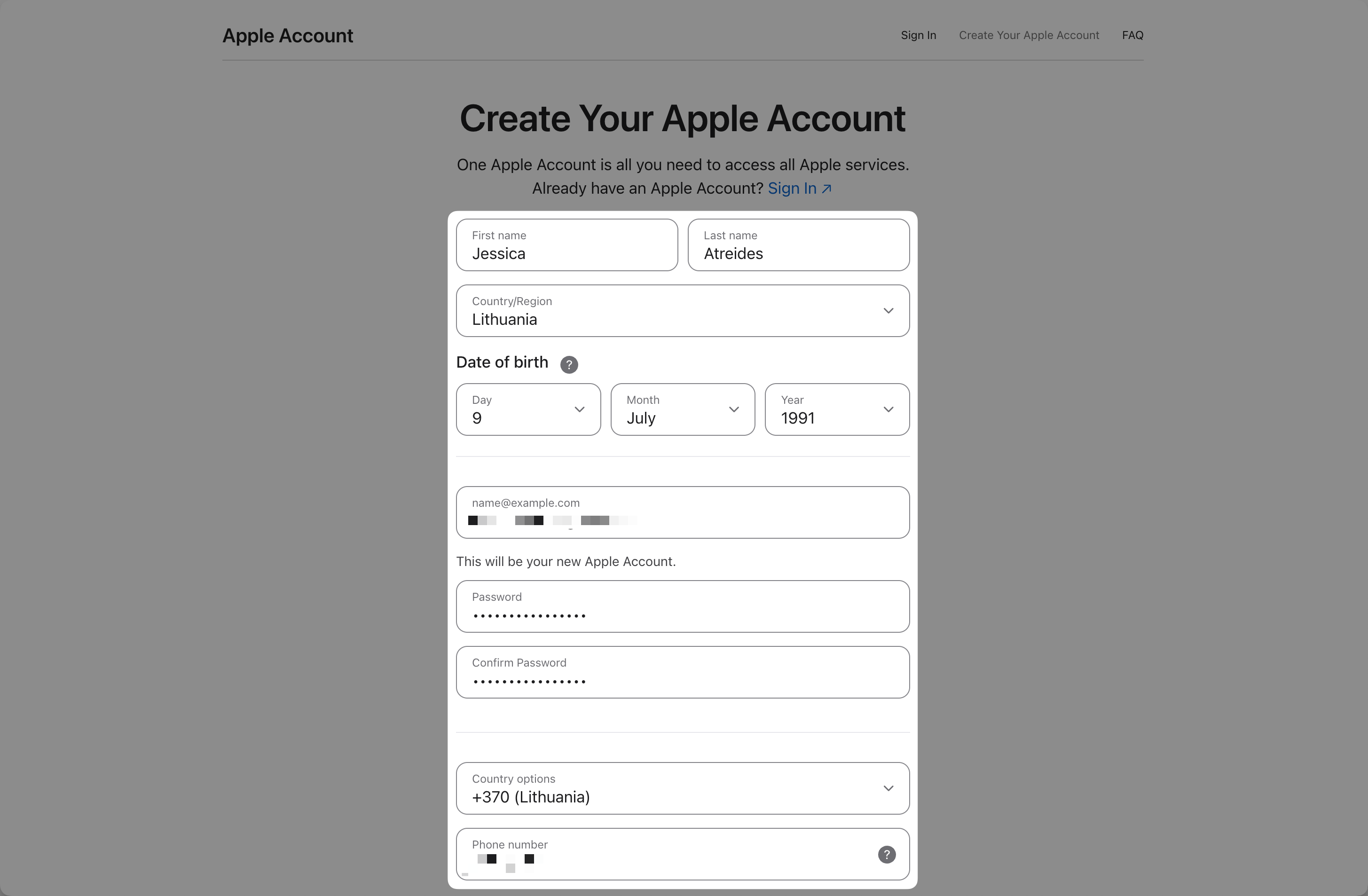
Заполните форму регистрации:
Имя и фамилия — любые.
Регион — любой, кроме России (например, США, Турция, Казахстан, Германия). Заранее подумайте, собираетесь ли вы оплачивать приложения и подписки с нового аккаунта. В этом случае выбирайте регион, для которого у вас есть способ оплаты. Например, если вы собираетесь пополнять баланс подарочными картами, узнайте, карты для каких регионов есть в продаже.
Дата рождения — любая реальная.
Email — адрес, который ранее не использовался в сервисах Apple.
Рекомендуем зарегистрировать для этого новую почту.Пароль — создайте надежный пароль.
Вы можете воспользоваться нашим генератором паролей — он удобный и безопасный.Номер телефона — можно использовать российский номер, главное, чтобы он не был привязан к Apple ID ранее. Так как российские операторы связи возвращают неиспользуемые номера в продажу, вы можете не знать, что предыдущий владелец вашей SIM-карты заводил аккаунт Apple на этот номер.
Регион мобильного оператора может не совпадать со страной в графе "Регион". Например, если вы выбрали регион США, можно все равно выбрать российский телефонный код +7(Russia).
Если Apple не принимает российский номер — можно купить или арендовать зарубежный. Подробно рассказали, как это сделать, в этой инструкции.
Подтвердите регистрацию, введя коды из SMS и письма (проверьте папку со спамом).
Готово — дополнительный Apple ID создан.
Если на этом этапе возникнут сложности, ниже мы собрали частые проблемы и способы их решения.
Также вы всегда можете обратиться в поддержку BlancVPN — мы на связи 24/7.
Как войти в App Store с новым аккаунтом
Откройте приложение App Store на устройстве.
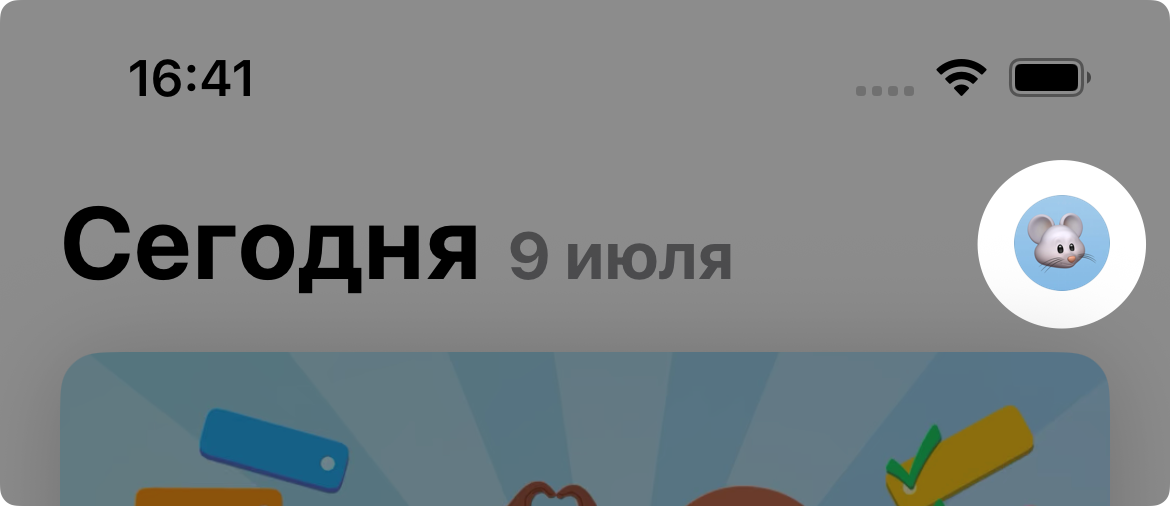
Нажмите на иконку профиля в правом верхнем углу.
Пролистайте вниз и нажмите Выйти.
⚠️ Это действие относится только к App Store — вы останетесь авторизованы в iCloud.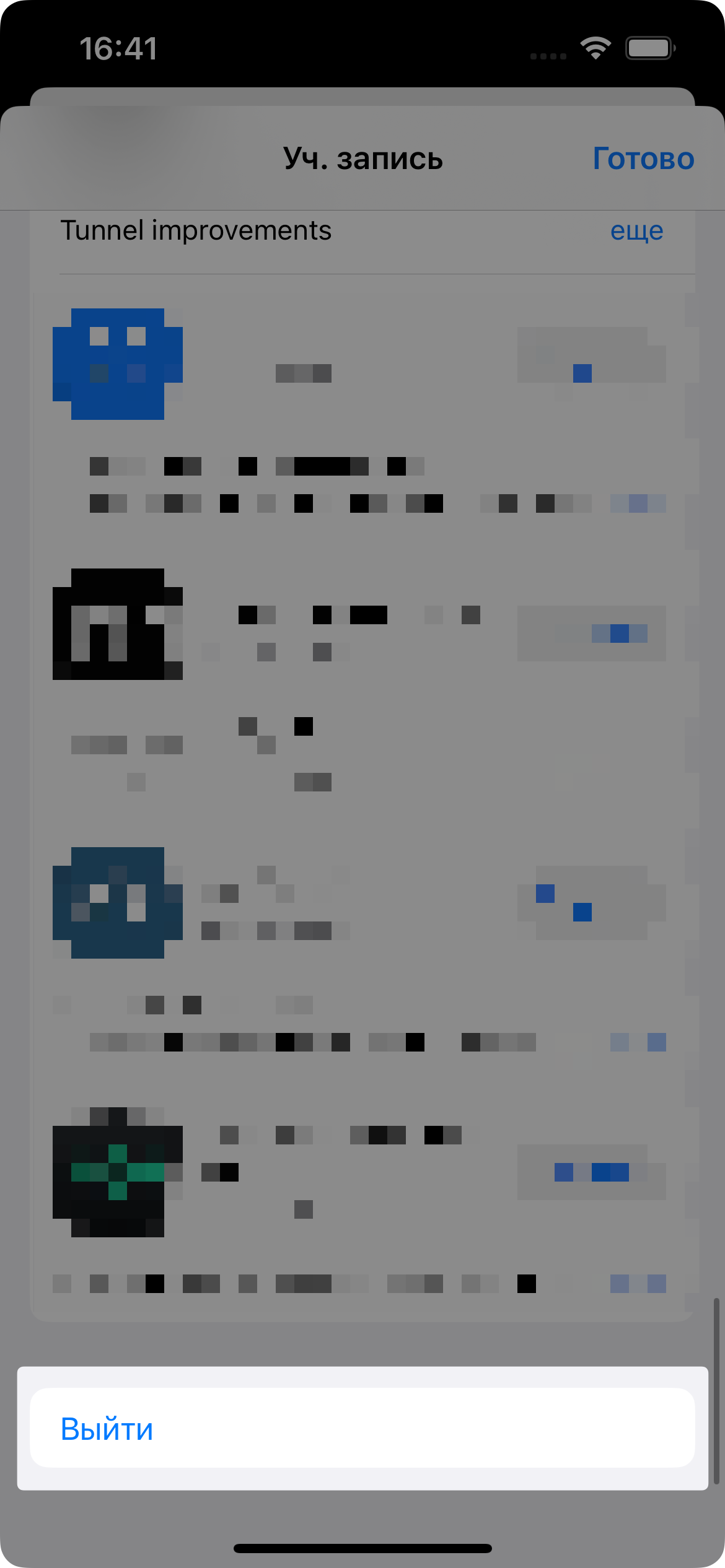
Нажмите Войти с учетной записью Apple.
Выберите вариант Не [ваше имя].
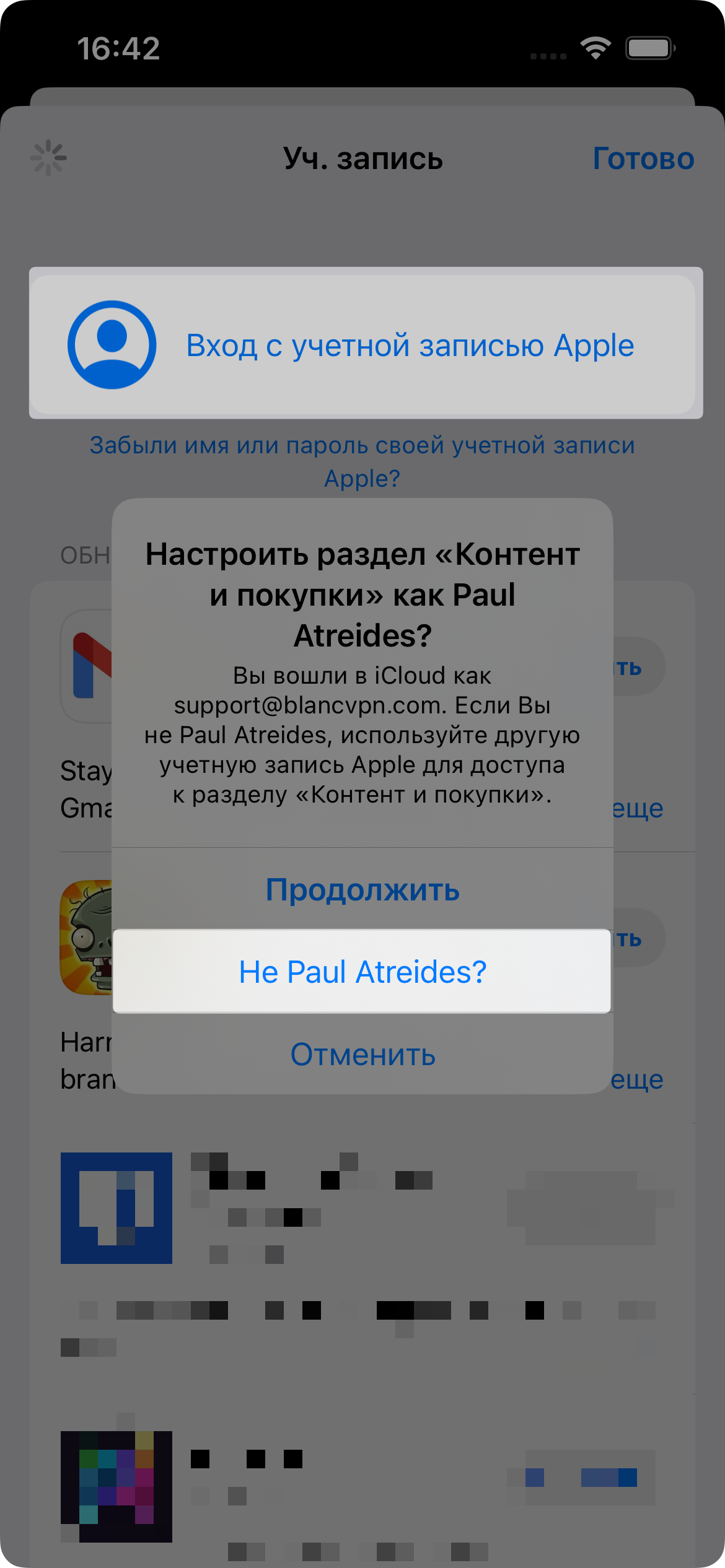
Введите email и пароль от нового Apple ID.
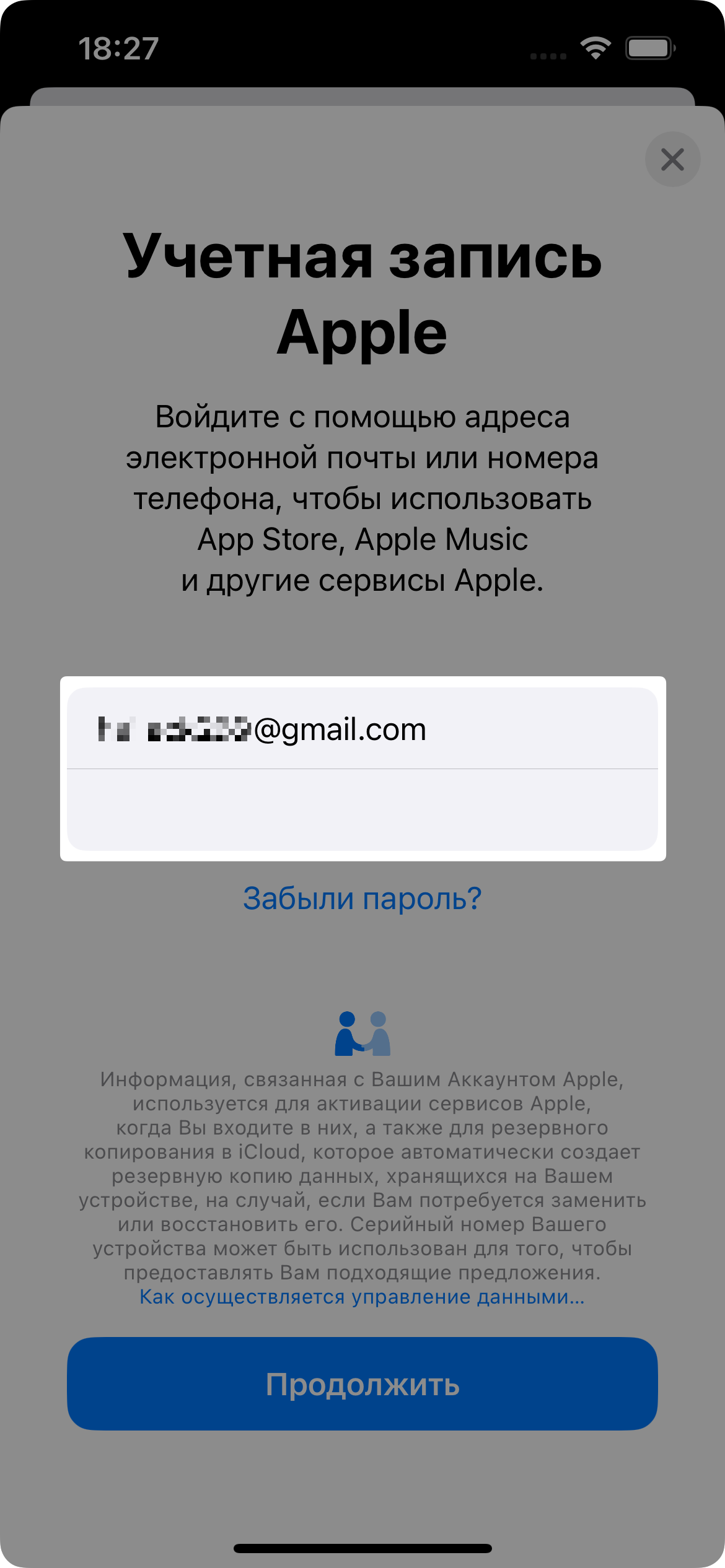
Готово! Теперь вы можете скачивать приложения, недоступные в российском App Store.
Рекомендуем заходить в App Store с нового аккаунта примерно раз в месяц, чтобы скачанные приложения вовремя обновлялись.
Используйте второй Apple ID только для загрузки приложений.
Не храните в нем важные данные и не входите во второй аккаунт через iCloud, чтобы не потерять фотографии, контакты и другие личные данные.
Если не получается создать дополнительный Apple ID
Попробуйте следующие варианты:
Используйте другой email или номер телефона.
Попробуйте получить подтверждение через звонок, а не через SMS.
Создавайте аккаунт в режиме инкогнито браузера.
Включите VPN и создавайте аккаунт через IP-адрес страны, которую вы выбрали.
Попробуйте зарегистрироваться:
с компьютера через веб-версию и Wi-Fi,
или с телефона через приложение и мобильную сеть.
Подключитесь к другой сети Wi-Fi. Может блокироваться создание новых аккаунтов с одного IP, а интернет-провайдеры часто выдают один внешний IP-адрес на целый многоквартирный дом.
Если система не принимает номер телефона, попробуйте использовать иностранный номер.
Подождите несколько часов и попробуйте снова, так как временные блокировки могут быть связаны с алгоритмами защиты Apple.
Если ни один из способов не помог, напишите в поддержку BlancVPN — мы подскажем, как действовать дальше.